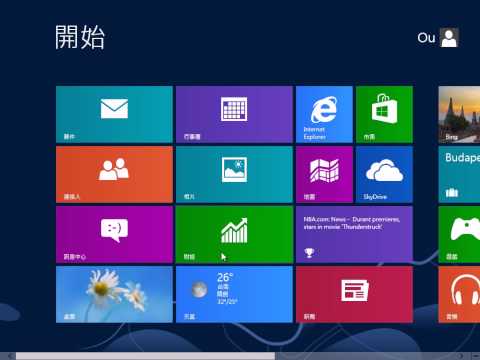
Win 8搶先秀!動態磚設計直搗核心

Windows8與以往的Windows系統有許多的不同點,最有感的改變莫過於[開始]按鈕的取消與多了開始畫面,在開始畫面內的每一格被稱為「磚」,想要自己能夠建立這個「磚」,可以利用OblyTile這套免費軟體,可自訂名稱、自選應用檔案或程式、磚的代表圖片...,全部釘選完後...。參考影片的文章的如下:


參考內容推薦

OblyTile 建立 Windows 8 開始畫面應用磚 (免安裝) – 關鍵應用

Windows 8 與以往的 Windows 系統有許多的不同點,最有感的改變莫過於 [開始]按鈕的取消與多了開始畫面,在開始畫面內的每一格被稱為「磚」,想要自己能夠建立這個「磚」,可以利用 OblyTile 這套免費軟體,可自訂名稱、自選應用檔案或程式、磚的代表圖片 ...

如何在Windows 8的開始畫面上自訂磚圖示 – 挨踢路人甲

全部釘選完後到〔開始〕畫面上就可以看到圖片被分割的磚圖示,其順序與位置有落差,或是座落在不同的群組,請自行調整磚的位置,磚的拖曳請參考淺談Windows 8 的「開始」畫面文章

如何開啟關閉WIN8的動態磚功能? | 官方支援

如何開啟/關閉WIN8的動態磚功能? 1. 選擇你要開啟/關閉動態磚功能的磚 2. 持續按住它直到上下震動一次,接著稍微往下滑一下然後放開 3. 從下面的功能欄中選擇開啟/關閉動態磚

Windows 8「開始」畫面不習慣?教你如何新增動態磚選單

Windows 8以「開始」畫面取代「開始」功能表的設計,讓許多忠實的Windows用戶抱怨連連,為了重建桌面環境下原有的「開始」按鈕,各種針對此類設計的軟體百花齊放,例如StartMenu8、Classic Shell、ViStart等,但這些設計大多只是模仿原有的選單外觀設計 ...

如何在 Windows 8 中變更方塊磚大小、重新群組方塊磚或將方塊磚 ...

如何在 Windows 8 中變更方塊磚大小、重新群組方塊磚或將方塊磚釘選 (新增) 至開始畫面。 若要變更 方塊磚 在 開始 畫面上的大小,請在您想要調整大小的 方塊磚 上按一下滑鼠右鍵,然後在 應用程式列 中按一下 較小 (Smaller) 或 較大 (Larger)。

在 Win 8.1 開機時直接進入桌面,不用看到動態磚

Windows 8與Windows 7最大的不同,在於取消了十幾年來大家用慣的傳統桌面和〔開始〕按鈕,而以動態磚呈現的「開始」畫面來取代。

Windows 8

軟體簡介 不同於以往 Windows XP / Vista / 7 的開始功能表,Windows 8 其實也有開始畫面也就是充滿了各式各樣動態資訊的「動態磚」。 動態磚設計用意為將您所關心的資訊集中在一起。

windows8磚

Windows8與以往的Windows系統有許多的不同點,最有感的改變莫過於[開始]按鈕的取消與多了開始畫面,在開始畫面內的每一格被稱為「磚」,想要自己能夠建立這個「磚」,可以利用OblyTile這套免費軟體,可自訂名稱、自選應用檔案或程式、磚的代表圖片...,全部釘選完後到〔開始〕畫面上就可以看到圖片被分割的磚圖示,其順序與位置有落差,或是座落在不同的群組,請自行調整磚的位置,磚的拖曳請參考淺談Windows8的「開始」畫面文...

OblyTile - Windows 8 自己建立 Metro 介面動態磚

OblyTile - Windows 8 自己建立 Metro 介面動態磚

Metro介面的動態磚是Windows8的主要特色之一,不知道大家是否已經習慣了呢?還是都回到桌面使用居多呢?Metro介面著重在市集App的使用,也有許多系統程式的捷徑,當然也可以自己釘選常用的工具等等。OblyTile這...